

Bagaimana cara menghubungkan perangkat eksternal seperti webcam ke papan pintar untuk kantor?
Dalam lingkungan kantor digital - usia saat ini, papan pintar telah menjadi alat yang sangat diperlukan untuk meningkatkan komunikasi, kolaborasi, dan produktivitas. Sebagai pemasok papan pintar untuk kantor, saya sering menerima pertanyaan dari klien tentang cara menghubungkan perangkat eksternal, seperti webcam, ke papan pintar ini. Dalam posting blog ini, saya akan membagikan panduan komprehensif untuk mencapai koneksi ini, memastikan bahwa pengaturan kantor Anda efisien dan tinggi berfungsi.
Memahami dasar -dasar papan pintar dan webcam
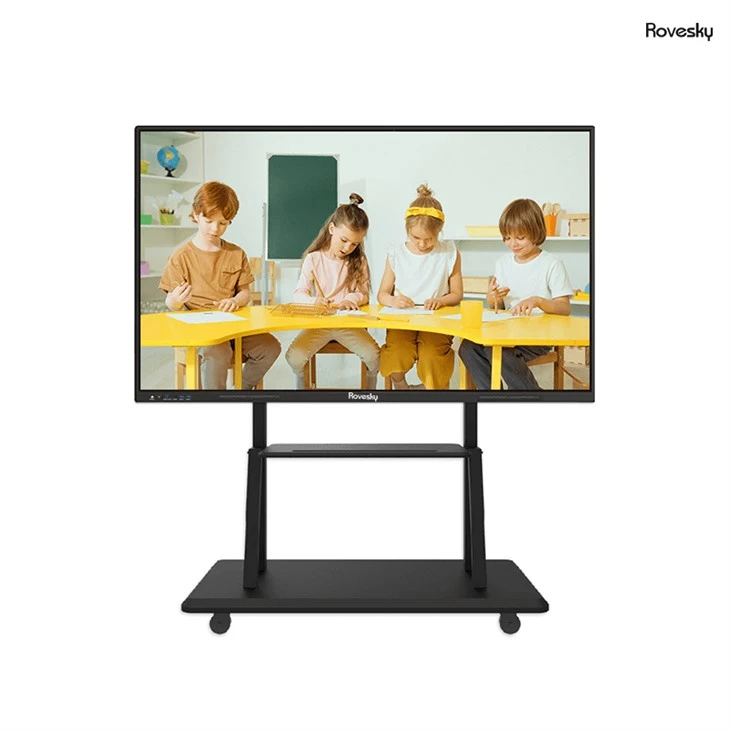
Sebelum mempelajari proses koneksi, penting untuk memahami fitur mendasar dari papan pintar dan webcam. Papan pintar untuk kantor, seperti kami55 '' Inch Smart Board untuk kantor, 4K UHD Touch Screen Digital Whiterboard, dirancang untuk memberikan presentasi, pertemuan, dan sesi pelatihan yang interaktif dan menarik. Mereka biasanya dilengkapi dengan tampilan resolusi tinggi, fungsi sentuh - layar, dan beberapa port input untuk menghubungkan berbagai perangkat.
Webcams, di sisi lain, adalah video eksternal - perangkat pengambilan yang dapat digunakan untuk konferensi video, presentasi perekaman, atau streaming langsung. Mereka menawarkan berbagai fitur, termasuk berbagai resolusi, frame rate, dan opsi lapangan - dari - tampilan, yang secara signifikan dapat meningkatkan pengalaman visual selama pertemuan dan kolaborasi online.
Mempersiapkan papan dan webcam pintar Anda
Langkah pertama dalam menghubungkan webcam ke papan pintar Anda adalah memastikan bahwa kedua perangkat disiapkan dengan benar.
Persiapan papan pintar
- Power on: Mulailah dengan menyalakan papan pintar Anda dan membiarkannya boot sepenuhnya. Pastikan itu terhubung ke sumber daya yang stabil dan bahwa semua perangkat lunak dan driver yang diperlukan naik - ke tanggal.
- Periksa port input: Identifikasi port input yang tersedia di papan pintar Anda. Port umum termasuk USB, HDMI, dan DisplayPort. Jenis port yang akan Anda gunakan untuk menghubungkan webcam tergantung pada antarmuka output webcam.
Persiapan webcam
- Periksa webcam: Periksa webcam untuk kerusakan fisik apa pun dan pastikan itu dalam kondisi kerja yang baik. Periksa panjang kabel dan jenis konektor yang dimilikinya.
- Instal driver (jika perlu): Beberapa webcam memerlukan driver spesifik untuk berfungsi dengan benar. Periksa situs web pabrikan untuk model webcam Anda dan unduh driver terbaru. Instal di papan pintar Anda mengikuti instruksi yang disediakan.
Menghubungkan webcam ke papan pintar
Ada dua metode utama untuk menghubungkan webcam ke papan pintar: menggunakan koneksi USB dan menggunakan koneksi HDMI.
Koneksi USB
- Temukan port USB: Temukan port USB yang tersedia di papan pintar Anda. Sebagian besar papan pintar modern memiliki beberapa port USB, yang dapat digunakan untuk menghubungkan berbagai perangkat.
- Hubungkan webcam: Colokkan kabel USB dari webcam ke port USB di papan pintar. Setelah terhubung, papan pintar harus secara otomatis mendeteksi webcam.
- Konfigurasikan pengaturan: Setelah webcam terdeteksi, Anda mungkin perlu mengonfigurasi pengaturan. Pada sistem operasi papan pintar, buka pengaturan kamera atau pengaturan aplikasi konferensi video dan pilih webcam yang terhubung sebagai sumber video.
Koneksi HDMI
- Periksa kompatibilitas: Pastikan webcam Anda memiliki output HDMI dan papan pintar Anda memiliki input HDMI. Tidak semua webcam mendukung output HDMI, jadi metode ini mungkin tidak berlaku untuk semua model.
- Hubungkan kabel HDMI: Hubungkan salah satu ujung kabel HDMI ke output HDMI dari webcam dan ujung lainnya ke input HDMI dari papan pintar.
- Pilih sumber input: Pada papan pintar, gunakan tombol Sumber Input atau menu ON - layar untuk memilih input HDMI yang sesuai dengan webcam yang terhubung.
Menguji koneksi webcam
Setelah webcam terhubung, penting untuk menguji koneksi untuk memastikan bahwa itu berfungsi dengan benar.

- Buka Aplikasi Video: Luncurkan aplikasi konferensi video, seperti Zoom, Microsoft Teams, atau Google Meet. Masuk ke akun Anda dan navigasikan ke pengaturan untuk memeriksa sumber video. Pastikan webcam yang terhubung dipilih.
- Periksa kualitas videonya: Mulailah panggilan tes atau rekaman untuk memeriksa kualitas video. Sesuaikan posisi, fokus, dan pengaturan webcam sesuai kebutuhan untuk mencapai gambar sebaik mungkin.
- Pengujian audio: Jika webcam Anda memiliki mikrofon yang dibangun - di dalam mikrofon, uji audio juga. Bicaralah ke dalam mikrofon dan periksa apakah suara tersebut diambil dengan jelas selama panggilan tes.
Memecahkan masalah masalah umum
Bahkan dengan persiapan dan koneksi yang tepat, Anda mungkin mengalami beberapa masalah saat menghubungkan webcam ke papan pintar. Berikut adalah beberapa masalah umum dan solusinya:
Webcam tidak terdeteksi
- Periksa koneksi: Pastikan webcam terhubung dengan aman ke papan pintar. Cobalah mencabut dan memasang kabel lagi.
- Perbarui driver: Jika webcam tidak terdeteksi, itu mungkin karena pengemudi yang sudah ketinggalan zaman. Buka situs web pabrikan dan unduh driver terbaru untuk model webcam Anda.
- Coba port yang berbeda: Jika satu port USB atau HDMI tidak berfungsi, cobalah menghubungkan webcam ke port yang berbeda di papan pintar.
Kualitas video yang buruk
- Sesuaikan fokusnya: Banyak webcam memiliki cincin fokus manual. Putar cincin untuk menyesuaikan fokus sampai gambarnya jelas.
- Periksa pencahayaannya: Pencahayaan yang buruk dapat secara signifikan mempengaruhi kualitas video. Pastikan area tempat webcam ditempatkan dengan baik - menyala. Anda dapat menggunakan sumber pencahayaan tambahan, seperti lampu kotak lunak atau lampu cincin, untuk meningkatkan kondisi pencahayaan.
- Kurangi penggunaan bandwidth: Jika Anda mengalami lag atau video berkualitas rendah selama panggilan video, tutup bandwidth lainnya - aplikasi intensif berjalan di papan pintar.
Manfaat menghubungkan webcam ke papan pintar
Menghubungkan webcam ke papan pintar di kantor menawarkan beberapa manfaat:
- Kolaborasi yang ditingkatkan: Webcams memungkinkan komunikasi wajah - untuk - wajah selama pertemuan jarak jauh, memudahkan anggota tim untuk berinteraksi dan berkolaborasi secara efektif.
- Presentasi yang ditingkatkan: Dengan webcam, Anda dapat merekam presentasi dan membaginya dengan kolega atau klien. Anda juga dapat menggunakan webcam untuk presentasi streaming langsung, menjangkau audiens yang lebih luas.
- Pelatihan dan pendidikan: Webcam adalah alat yang berharga untuk tujuan pelatihan dan pendidikan. Pelatih dapat menggunakannya untuk melakukan sesi pelatihan online, dan karyawan dapat berpartisipasi dalam sesi ini dari mana saja.
Kesimpulan
Menghubungkan webcam ke papan pintar untuk kantor adalah proses yang relatif mudah yang secara signifikan dapat meningkatkan fungsionalitas dan kegunaan pengaturan kantor Anda. Dengan mengikuti langkah -langkah yang diuraikan dalam panduan ini, Anda dapat memastikan koneksi yang sukses dan menikmati manfaat komunikasi video dan kolaborasi yang mulus.
Jika Anda tertarik untuk membeli papan pintar berkualitas tinggi untuk kantor Anda atau memiliki pertanyaan tentang menghubungkan perangkat eksternal, kami di sini untuk membantu. Hubungi kami untuk memulai diskusi pengadaan, dan biarkan kami membantu Anda menemukan solusi sempurna untuk kebutuhan kantor Anda.
Referensi
- Manual pabrikan untuk papan pintar dan webcam
- Sumber Daya Online tentang Teknologi Kantor dan Konektivitas Perangkat